

BOMtalk사용 가이드

BOMTALK USER GUIDE

가까워지는 대화,
시작은 가볍게.

친구를 만나고, 이야기를 나누고. 봄톡의 모든 순간을 차근차근 알아보세요.

처음부터 살펴보기 ↗
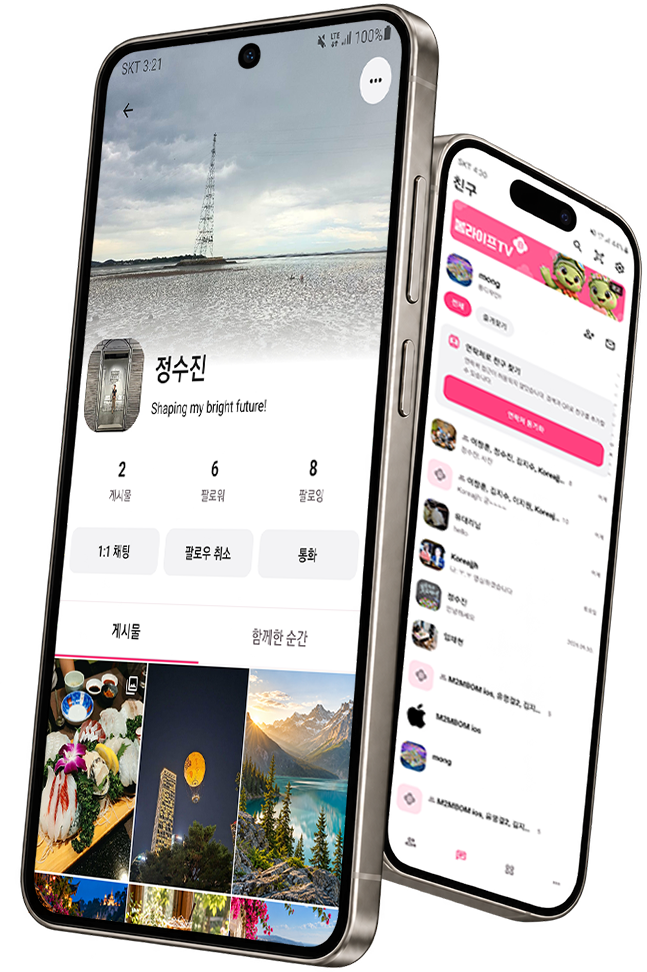
봄톡 프로필과 채팅 화면

필요한 순간에, 바로 찾기

6개 주제 · 36개 가이드

언제든 펼쳐볼 수 있도록

화면과 순서를 담은 가이드를 파일로 보관하세요.

PDF 받기 ↓

01 시작하기

봄톡 시작하기

휴대폰 인증을 마치고 나의 첫 프로필을 만들어요.

  1. 01

    휴대폰 번호 입력

    휴대폰 번호를 입력한 뒤 ‘인증번호 받기’를 눌러요.

  2. 02

    인증번호 확인

    문자로 받은 인증번호를 입력하고 ‘확인’을 눌러요.

  3. 03

    이름과 약관 확인

    이름과 상태 메시지를 입력하고 약관에 동의한 뒤 ‘BOM 시작하기’를 눌러요.

번호 입력
인증번호 확인
이름 등록
PDF 03쪽

01 시작하기

프로필 꾸미기

사진과 배경, 짧은 한마디로 나를 소개해요.

  1. 01

    내 프로필 열기

    친구 목록에서 내 이름을 누르고, 프로필 상단의 연필 버튼을 눌러요.

  2. 02

    나의 정보 수정

    프로필 사진과 배경 이미지, 이름과 상태 메시지를 수정해요.

  3. 03

    저장하고 확인

    ‘프로필 저장’을 누른 뒤 내 홈 화면에서 변경된 모습을 확인해요.

편집 열기
정보 수정
완성된 프로필
PDF 04쪽

02 친구 관리

친구 찾고 추가하기

연락처에 있는 친구부터 BOM ID로 찾은 친구까지.

  1. 01

    연락처 동기화

    연락처 접근을 허용하고 동기화하면 연락처의 봄톡 친구가 추가돼요.

  2. 02

    BOM ID로 찾기

    친구 추가 화면에서 ‘ID로 찾기’를 선택하고 친구의 BOM ID를 입력해요.

  3. 03

    전화번호로 찾기

    ‘전화번호로 찾기’를 선택하고 친구의 국가와 전화번호를 입력해요.

친구 추가
ID 검색
전화번호 검색
PDF 05쪽

02 친구 관리

QR로 연결하기

QR 코드를 스캔해 친구와 연결해요.

  1. 01

    친구의 QR 스캔

    친구 추가 화면에서 QR 스캔을 열고 친구의 코드를 비춰요.

  2. 02

    내 QR 보여주기

    ‘내 QR’을 열어 친구에게 보여줘요. 친구가 스캔하면 내 프로필을 확인할 수 있어요.

QR 스캔
내 QR 코드
PDF 06쪽

02 친구 관리

내 BOM ID 만들기

친구가 나를 검색할 수 있는 ID를 등록해요.

  1. 01

    ID 설정 열기

    친구 목록에서 내 이름 옆의 편지봉투 버튼을 눌러요.

  2. 02

    ID 입력과 저장

    사용할 ID를 입력한 뒤 ‘ID 저장’을 눌러요. 영문·숫자·밑줄을 사용할 수 있어요.

BOM ID 열기
ID 등록
PDF 07쪽

02 친구 관리

BOM ID로 초대하기

내 ID를 공유해 새로운 대화를 시작해요.

  1. 01

    공유 화면 열기

    ID를 저장한 뒤 편지봉투 버튼을 다시 눌러요.

  2. 02

    받을 사람 선택

    공유할 앱과 받을 사람을 선택해 초대 메시지를 보내요.

  3. 03

    친구가 ID로 검색

    초대받은 친구는 메시지에 담긴 BOM ID를 검색해 나를 추가할 수 있어요.

공유할 앱 선택
전달된 초대 메시지
PDF 08쪽

02 친구 관리

자주 보는 친구 즐겨찾기

가까운 친구를 즐겨찾기에 모아두세요.

  1. 01

    오른쪽으로 밀기

    친구 목록에서 등록할 친구를 오른쪽으로 밀어요.

  2. 02

    별 버튼 누르기

    즐겨찾기 버튼을 눌러 친구를 등록해요.

  3. 03

    즐겨찾기에서 확인

    친구 목록의 ‘즐겨찾기’ 탭에서 등록한 친구를 확인해요.

오른쪽으로 밀기
즐겨찾기 목록
PDF 09쪽

02 친구 관리

친구 숨기기와 차단

친구 목록과 나를 찾을 수 있는 범위를 관리해요.

  1. 01

    왼쪽으로 밀기

    친구를 왼쪽으로 밀어 ‘숨기기’, ‘삭제’, ‘차단’을 선택해요.

  2. 02

    목록에서 한 번에 편집

    톱니바퀴의 ‘친구 목록 편집’에서 친구를 선택해 관리할 수 있어요.

  3. 03

    친구 관리 설정

    ‘친구 관리’에서 숨김 해제와 연락처·ID 검색 허용, 친구 추가 허용을 설정해요.

친구별 관리
목록 편집
친구 관리
PDF 10쪽

02 친구 관리

친구 프로필 살펴보기

대화와 통화, 친구의 소식이 한곳에 모여 있어요.

  1. 01

    친구 이름 누르기

    친구 목록에서 이름을 누르면 해당 친구의 프로필이 열려요.

  2. 02

    대화·팔로우·통화

    프로필에서 1:1 채팅과 통화를 시작하거나 친구를 팔로우해요.

  3. 03

    게시물 보기

    게시물 사진을 눌러 친구가 올린 사진과 글을 확인해요.

친구 프로필
친구의 게시물
PDF 11쪽

02 친구 관리

함께한 순간 모아보기

태그로 연결된 사진과 게시물을 다시 찾아봐요.

  1. 01

    함께한 순간 선택

    프로필의 ‘함께한 순간’ 탭을 눌러요.

  2. 02

    게시물 자세히 보기

    사진을 누르면 해당 게시물이 열려요. 태그된 사람의 프로필에서도 확인할 수 있어요.

  3. 03

    친구별 추가 관리

    더보기에서 친구 이름 변경, 숨기기, 삭제와 차단을 선택할 수 있어요.

함께한 순간
연결된 게시물
더보기 메뉴
PDF 12쪽

03 채팅 관리

채팅 목록 정리하기

중요한 대화는 가까이, 읽은 대화는 깔끔하게.

  1. 01

    오른쪽으로 밀기

    대화방을 오른쪽으로 밀어 즐겨찾기, 무음, 고정을 설정해요.

  2. 02

    왼쪽으로 밀기

    대화방을 왼쪽으로 밀어 읽음 처리하거나 대화방에서 나가요.

즐겨찾기·무음·고정
읽음 처리·나가기
PDF 13쪽

03 채팅 관리

대화와 통화 기록 찾기

검색과 탭으로 원하는 대화를 빠르게 찾아요.

  1. 01

    대화 검색

    검색 버튼을 누르고 대화방을 찾을 검색어를 입력해요.

  2. 02

    읽지 않은 대화

    ‘읽지 않음’ 탭에서 아직 읽지 않은 메시지가 있는 대화를 모아봐요.

  3. 03

    통화 기록 확인

    ‘통화’ 탭에서 부재중 전화 목록을 확인해요.

대화방 검색
읽지 않음
통화 목록
PDF 14쪽

03 채팅 관리

새 대화와 나와의 채팅

메모와 파일을 나만의 대화방에 모아보세요.

  1. 01

    새 대화 열기

    채팅 목록의 연필 버튼을 눌러요.

  2. 02

    대화 종류 선택

    새 대화 화면에서 나와의 채팅, 그룹 채팅, 비밀 채팅을 선택해요.

  3. 03

    나에게 보내기

    ‘나와의 채팅’을 열어 메모나 파일을 남겨요.

새 대화 버튼
대화 종류
나와의 채팅
PDF 15쪽

03 채팅 관리

비밀 채팅 시작하기

친구를 선택해 비밀 채팅을 시작해요.

  1. 01

    비밀 채팅 선택

    새 대화 화면에서 ‘비밀 채팅’을 눌러요.

  2. 02

    친구 선택

    대화할 친구를 선택하고 확인해요.

  3. 03

    목록에서 구분

    채팅 목록의 별도 표시로 비밀 채팅을 구분할 수 있어요.

친구 선택
비밀 채팅 표시
PDF 16쪽

03 채팅 관리

그룹 채팅과 방 설정

여러 친구와 대화하고 방의 환경을 함께 정해요.

  1. 01

    그룹 대화 열기

    새 대화에서 그룹 채팅을 시작해요. 대화방의 메뉴 버튼으로 방 정보를 열 수 있어요.

  2. 02

    채팅방 정보 확인

    대화 상대와 공유한 미디어, 공지, 통화 메뉴를 확인해요.

  3. 03

    채팅방 설정

    톱니바퀴에서 그룹명, 배경, 알림음과 메시지 자동 삭제를 설정해요.

그룹 대화
채팅방 정보
채팅방 설정
PDF 17쪽

03 채팅 관리

그룹 대화 상대 관리

참여자를 추가하고 방장 권한을 관리해요.

  1. 01

    대화 상대 추가

    채팅방 정보에서 대화 상대 옆의 ‘추가’를 눌러요.

  2. 02

    참여자 관리

    ‘관리’를 눌러 참여자 관리 화면을 열어요.

  3. 03

    권한 위임과 내보내기

    방장 권한이 있을 때 왼쪽 아이콘으로 방장을 위임하고, 오른쪽 아이콘으로 참여자를 내보낼 수 있어요.

참여자 관리
대화방 정보와 미디어
PDF 18쪽

03 채팅 관리

채팅 폴더 만들기

주제별로 대화방을 묶어 관리해요.

  1. 01

    폴더 추가

    채팅 목록의 탭 옆 ‘+’ 버튼을 눌러요.

  2. 02

    이름과 대화방 선택

    그룹 이름을 입력하고 묶을 채팅방을 선택해요.

  3. 03

    새 탭에서 확인

    선택한 대화방을 새로 만든 그룹 탭에서 확인해요.

폴더 추가
채팅방 선택
완성된 폴더
PDF 19쪽

03 채팅 관리

목록 순서와 일괄 관리

읽음 상태와 즐겨찾기를 한 번에 정리해요.

  1. 01

    목록 정렬

    설정 메뉴에서 최신 메시지, 읽지 않은 메시지, 즐겨찾기 순으로 정렬해요.

  2. 02

    채팅방 일괄 관리

    ‘채팅방 관리’에서 대화방을 선택해 읽음 처리하거나 나갈 수 있어요.

  3. 03

    즐겨찾기 순서 변경

    즐겨찾기 순서 화면에서 위·아래 버튼으로 순서를 조정해요.

정렬 메뉴
채팅방 관리
즐겨찾기 순서
PDF 20쪽

04 메시지와 통화

사진과 파일 보내기

함께 보고 싶은 사진과 필요한 파일을 전달해요.

  1. 01

    첨부 메뉴 열기

    대화 입력창 옆 ‘+’ 버튼을 눌러요.

  2. 02

    사진 또는 파일 선택

    사진 보관함이나 파일을 열어 보낼 항목을 선택해요. 카메라로 촬영할 수도 있어요.

  3. 03

    전송 방식 선택

    사진은 하나씩 또는 묶어서 보낼 수 있어요. 선택한 항목을 확인하고 전송해요.

첨부와 사진 선택
사진·파일 전송
PDF 21쪽

04 메시지와 통화

목소리로 메시지 보내기

길게 누르고 말하면 마음이 목소리로 전해져요.

  1. 01

    누른 채 말하기

    마이크 버튼을 누른 채 녹음하고, 손을 떼어 전송해요.

  2. 02

    취소하거나 잠그기

    왼쪽으로 밀면 취소, 위로 밀면 녹음 잠금이 가능해요. 잠금 후 미리 들을 수 있어요.

  3. 03

    받은 음성 재생

    메시지의 재생 버튼을 눌러 음성을 들어요.

녹음 중 화면
음성 메시지 재생
PDF 22쪽

04 메시지와 통화

음성·영상통화하기

목소리로, 얼굴을 보며 대화를 이어가요.

  1. 01

    통화 메뉴 열기

    채팅방의 통화 버튼이나 첨부 메뉴에서 통화를 선택해요.

  2. 02

    음성 또는 영상 선택

    봄톡 음성 통화나 영상 통화를 시작해요. 일반 전화번호 통화는 기기의 전화 앱으로 연결돼요.

  3. 03

    통화 중 조작

    화면의 마이크, 카메라, 스피커 버튼을 이용하고 종료 버튼으로 통화를 마쳐요.

음성통화 메뉴
영상통화 메뉴
영상통화 화면
PDF 23쪽

04 메시지와 통화

채팅방 정보와 환경 설정

주고받은 자료와 알림 설정을 한곳에서 확인해요.

  1. 01

    공유 미디어 모아보기

    채팅방 메뉴에서 사진·동영상, 파일, 링크와 공지를 찾아봐요.

  2. 02

    대화 환경 설정

    채팅방 설정에서 배경, 알림음과 현재 채팅방 알림을 변경해요.

  3. 03

    메시지 자동 삭제

    자동 삭제 시간을 1시간, 24시간 또는 7일로 설정할 수 있어요.

공유 미디어와 방 정보
채팅방 설정
PDF 24쪽

04 메시지와 통화

메시지 메뉴와 공지

메시지를 길게 눌러 필요한 작업을 선택해요.

  1. 01

    메시지 길게 누르기

    반응 이모티콘, 답장, 복사, 선택 복사, 수정, 공유, 신고와 삭제 메뉴를 열어요.

  2. 02

    공지 등록

    함께 기억할 메시지에서 ‘공지로 등록’을 선택해요.

  3. 03

    공지 확인과 해제

    채팅방의 공지 화면에서 내용을 확인하고 ‘공지 해제’를 누를 수 있어요.

메시지 메뉴
공지 화면
PDF 25쪽

04 메시지와 통화

받은 메시지 번역하기

다른 언어의 메시지를 대화 안에서 이해해요.

  1. 01

    번역 누르기

    상대방이 보낸 외국어 메시지 아래의 ‘번역’을 눌러요.

  2. 02

    원문과 함께 읽기

    원문과 번역을 같은 메시지에서 확인해요. 영어와 베트남어 메시지도 함께 살펴보세요.

번역 전 메시지
원문과 번역
PDF 26쪽

04 메시지와 통화

삼성 키보드로 번역해 보내기

지원되는 Galaxy 기기에서는 입력할 때도 번역할 수 있어요.

  1. 01

    키보드의 번역 열기

    삼성 키보드 도구에서 ‘번역’을 선택해요.

  2. 02

    보낼 언어 선택

    언어 목록에서 번역할 언어를 선택해요.

  3. 03

    번역 문장 확인

    번역 입력칸에 글을 쓰고 대화 입력창에 표시되는 번역을 확인한 뒤 보내요.

삼성 키보드
언어 선택
번역 입력
PDF 27쪽

05 커뮤니티

커뮤니티와 내 스토리

가볍게 나누고 싶은 오늘의 순간을 올려요.

  1. 01

    커뮤니티 열기

    팔로우한 친구들의 게시물과 스토리를 확인해요.

  2. 02

    내 스토리 추가

    ‘내 스토리’를 누르고 올릴 사진을 선택해요.

  3. 03

    사진과 문구로 공유

    스토리를 게시해 친구들과 일상을 나눠요.

커뮤니티 홈
사진 선택
게시된 스토리
PDF 28쪽

05 커뮤니티

내 스토리 조회와 삭제

누가 보았는지 확인하고 내 스토리를 관리해요.

  1. 01

    조회한 사람 보기

    내 스토리 아래의 ‘조회한 사람’을 눌러 목록을 확인해요.

  2. 02

    스토리 삭제

    내 스토리의 더보기에서 삭제를 선택하고 확인해요.

조회한 사람
스토리 삭제
PDF 29쪽

05 커뮤니티

스토리에서 대화로

친구의 순간에 메시지로 답해보세요.

  1. 01

    친구 스토리 열기

    커뮤니티에서 친구의 스토리를 선택해요.

  2. 02

    메시지 보내기

    스토리 아래에 메시지를 작성해 상대방에게 채팅으로 보내요.

  3. 03

    채팅에서 다시 보기

    채팅방의 스토리 사진을 누르면 해당 스토리 화면으로 이동해요.

친구의 스토리
채팅으로 보낸 답장
PDF 30쪽

05 커뮤니티

스토리 반응과 공유

좋아요와 댓글로 반응하고 다른 친구에게도 전해요.

  1. 01

    좋아요와 댓글

    스토리의 좋아요 버튼을 누르거나 댓글을 남겨요.

  2. 02

    친구에게 공유

    공유 버튼으로 봄톡 친구를 선택해요. 외부 앱의 공유 기능도 이용할 수 있어요.

  3. 03

    차단과 신고

    더보기에서 해당 사용자를 차단하거나 유해한 게시물을 신고해요.

스토리 댓글
공유할 친구 선택
차단과 신고
PDF 31쪽

05 커뮤니티

새 게시물 올리기

사진과 이야기를 게시물로 남겨보세요.

  1. 01

    새 게시물 열기

    커뮤니티 상단의 연필 버튼을 눌러요.

  2. 02

    사진과 내용 작성

    사진을 선택하고 내용을 작성해요. 설문, 사람 태그, 위치와 공개 범위를 설정할 수 있어요.

  3. 03

    게시 후 확인

    게시물에서 좋아요와 댓글을 확인해요. 해시태그나 탐색을 통해 다른 사용자도 볼 수 있어요.

새 게시물 시작
사진 선택
등록한 게시물
PDF 32쪽

05 커뮤니티

게시물 공유와 사람 태그

좋은 이야기는 나누고 함께한 순간은 연결해요.

  1. 01

    게시물 공유

    공유 버튼에서 봄톡 친구를 선택하거나 외부 앱으로 보내요.

  2. 02

    스토리로 나누기

    공유 메뉴의 ‘스토리에 추가’를 이용할 수 있어요.

  3. 03

    태그된 사진 확인

    태그한 사람의 프로필 ‘함께한 순간’에서 해당 게시물을 확인해요.

게시물 공유 메뉴
태그로 연결된 순간
PDF 33쪽

05 커뮤니티

저장한 게시물과 소셜 알림

다시 볼 소식과 나에게 온 반응을 모아봐요.

  1. 01

    커뮤니티 메뉴 열기

    커뮤니티 상단 설정 메뉴를 눌러요.

  2. 02

    저장한 게시물 보기

    ‘저장한 게시물’에서 모아둔 게시물을 다시 확인해요.

  3. 03

    소셜 알림 확인

    ‘소셜 알림’에서 팔로우, 좋아요와 태그 등 내 활동에 대한 소식을 확인해요.

커뮤니티 메뉴
저장한 게시물
소셜 알림
PDF 34쪽

06 설정과 보안

화면 모드와 알림

눈에 편한 화면과 나에게 맞는 알림을 선택해요.

  1. 01

    전체 설정 열기

    상단 톱니바퀴를 누르고 ‘전체 설정’을 선택해요.

  2. 02

    화면 모드 선택

    라이트, 다크 또는 시스템 설정을 선택해요.

  3. 03

    시스템 알림 설정

    시스템 알림 설정으로 이동해 알림 허용, 소리와 진동 등을 조정해요.

전체 설정
화면 모드
기기 알림 설정
PDF 35쪽

06 설정과 보안

다운로드한 미디어 정리

기기에 임시 저장된 미디어를 지워 공간을 확보해요.

  1. 01

    저장 공간 확인

    전체 설정에서 ‘저장 공간’ 항목을 찾아요.

  2. 02

    다운로드한 미디어 삭제

    사진, 동영상과 파일 등 기기에 임시 저장된 미디어를 삭제해요.

  3. 03

    필요할 때 다시 받기

    서버에 미디어가 남아 있다면 채팅방을 열어 다시 다운로드할 수 있어요.

저장 공간 관리
PDF 36쪽

06 설정과 보안

언어와 계정 설정

나에게 익숙한 언어로 봄톡을 사용해요.

  1. 01

    언어 변경

    전체 설정의 ‘언어 변경’에서 한국어, English, Tiếng Việt 중 사용할 언어를 선택해요.

  2. 02

    계정 정보 관리

    계정 및 앱에서 내 프로필, BOM ID, 친구 설정과 차단한 사용자를 확인해요.

  3. 03

    앱 정보 확인

    설정 하단에서 앱 버전과 빌드 번호를 확인하거나 로그아웃할 수 있어요.

사용 언어 선택
계정과 앱 정보
PDF 37쪽

06 설정과 보안

연결된 기기와 보안

사용 중인 기기를 확인하고 접근을 관리해요.

  1. 01

    기기 관리 열기

    전체 설정에서 ‘기기 보안 설정’, ‘기기 관리’ 순서로 이동해요.

  2. 02

    기기 정보 확인

    목록의 기기를 선택해 기기 정보와 기기 보안 코드를 확인해요.

  3. 03

    기기 접근 관리

    사용하지 않는 기기의 접근을 해제할 수 있어요. 새 기기를 승인할 때는 보안 코드를 확인해요.

기기 보안 설정과 기기 정보
PDF 38쪽